
خطای Fatal Error ممکن است سایت شما را از دسترس خارج کند، اما با چند گام ساده میتوان آن را برطرف کرد. در این مقاله بهترین و عملیترین روشها را توضیح دادهایم.
عبارت Fatal Error به معنی «خطای کشنده» است؛ یعنی اجرای اسکریپت PHP متوقف شده و میتواند کل سایت را خراب کند. اما خوشبختانه این پیغام معمولاً حاوی مسیر خطا (stack trace) است که به شما میگوید مشکل از کجا آغاز شده — این اطلاعات کلیدی است.
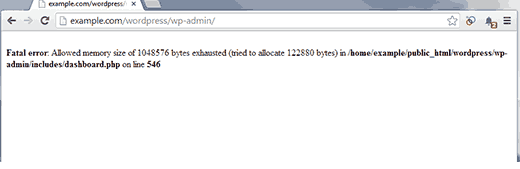
وقتی پیام خطا نمایش داده میشود، بعد از عبارت Fatal Error مسیر فایل و خط رخداد نوشته میشود. همین مسیر معمولاً نشاندهندهٔ قالب یا افزونهٔ مشکلدار است:
مثال: Fatal error: Uncaught Error: Call to undefined function in /home/your-site/public_html/wp-content/themes/your-theme/functions.php on line 123
از این مسیر برای تصمیمگیری دربارهٔ گامهای بعدی استفاده کنید.
یکی از شایعترین دلایل Fatal Error، قدیمی بودن نسخه PHP سرور است. برای رفع:
نکته: اگر بلافاصله مشکل حل نشد، یک یا دو نسخهٔ دیگر PHP را هم تست کنید؛ گاهی قالب یا افزونه با نسخهٔ مشخصی سازگارتر است.
اگر در پیام خطا مسیر wp-content/themes دیده میشود، احتمال بالایی وجود دارد که مشکل از قالب باشد—خصوصاً اگر خطا بعد از آپدیت قالب ظاهر شده.
/wp-content/themes شوید.old-theme).اگر مشکل از قالب است، پوشه را به نام اصلی برگردانید و قالب را بهصورت دستی آپدیت کنید (آپلود فایل قالب جدید از طریق FTP).
اگر تغییر نام قالب مشکل را حل نکرد، احتمالاً یکی از افزونهها باعث ایجاد خطاست. تشخیص سریع:
/wp-content شوید.plugins را موقتاً تغییر نام دهید (مثلاً plugins-old).اگر مشکل حل شد، پوشه را به نام plugins بازگردانید و سپس افزونهها را یکییکی فعال کنید تا افزونهٔ مشکلزا را شناسایی نمایید. پس از یافتن افزونهٔ معیوب، آن را آپدیت، غیرفعال یا با گزینهٔ مشابه جایگزین کنید.